Hugo 코드블럭 UI 개선 - Mac 스타일 UI와 복사 버튼 구현
Hugo 테마 만들기
- 1. Hugo 서택스(SeoTax) 테마 제작기 - 동적 렌더링으로 확장된 검색
- 2. Hugo 정적 페이지 경량화 - JS 기반 동적 렌더링 검색 구현
- 3. Hugo 동적 다국어 번역 - 독자 중심의 클라이언트 사이드 i18n 구현
- 4. Hugo 블로그 다크모드 구현 - 라이트/다크 테마 전환 시스템
- 5. Hugo 코드블럭 UI 개선 - Mac 스타일 UI와 복사 버튼 구현
- 6. 이미지를 Dropbox에 업로드하는 VS Code 확장 프로그램 만들기
- 7. Hugo Shortcodes로 마크다운의 한계를 넘는 법
- 8. 구글 CLS 이슈 해결기 - Hugo 블로그 레이아웃 이동 97% 줄이기
AI 요약 & 가이드
Hugo 서택스(SeoTax) 테마의 코드블럭을 개발자 친화적으로 개선한 과정을 다룹니다. 기존 Hugo Book 테마의 코드블럭 스타일 및 기능적 한계를 극복하고, highlight.js 색상 팔레트를 내재화했습니다. 플러그인을 활용한 줄 번호 표시, Mac 스타일 윈도우 컨트롤, 직관적인 복사 버튼, 언어 표시 기능을 구현했습니다.
- Hugo Book 테마의 한계: 코드블럭 클릭 시 전체 선택되는 방식의 불편함과 개선이 필요한 이유
- highlight.js 테마 적용: xcode/vs2015 CDN 추출, CSS Variables 변환, data-theme 속성 기반 전환
- 줄 번호 표시: highlightjs-line-numbers.js 플러그인 활용, 테이블 스타일 개선, 줄 번호 드래그 비활성화
- Mac 스타일 UI 구현: CSS 가상 요소로 빨강/노랑/초록 윈도우 컨트롤 버튼 추가
- 코드 복사 기능 구현: 복사 버튼 및 클립보드 API로 복사 기능 제공, 복사 성공 피드백 애니메이션
개발 블로그에서 코드블럭은 글의 핵심 컨텐츠입니다. 독자가 코드를 읽고, 이해하고, 복사하여 활용하는 과정이 얼마나 편리한지가 블로그의 가독성과 사용자 경험(UX)을 좌우합니다.
Hugo 서택스(SeoTax) 테마를 만들면서 코드블럭을 단순한 텍스트 표시를 넘어 시각적으로 아름답고 기능적으로 편리한 인터페이스로 만들고자 했습니다.
console.log('Hello world!');왜 코드블럭 개선이 필요했을까? #
여러 개발 블로그에서 다양한 코드블럭 스타일을 보면서 다음과 같은 경우에 불편함을 느꼈습니다.
- 코드 줄 번호 없음: 세로로 긴 코드블럭에 줄 번호가 없으면 코드와 글을 오갈 때 어디까지 봤는지 기억하기 어렵습니다.
- 복사 버튼 부재: 코드 전체를 드래그하여 선택하는 것은 번거롭고, 일부는 줄 번호까지 선택되는 문제도 있습니다.
- 언어 정보 없음: 코드가 어떤 언어인지 명시되지 않으면 문맥을 통해 유추해야 합니다.
제가 사용했던 Hugo 테마에서도 이런 문제를 경험했고, 이를 해결하기 위해 코드블럭을 시각적으로, 그리고 기능적으로 개선하기로 했습니다.
Hugo Book 테마의 코드블럭 #
서택스 테마를 만들기 전에 사용했던 Hugo Book 테마는 highlight.js를 활용한 코드 하이라이팅을 지원했지만, 아쉬운 점이 있습니다.
단일 코드블럭 스타일의 한계 #
Hugo Book 테마는 라이트/다크 모드를 지원하지만, 독자가 주도적으로 테마를 전환할 수 없는 문제를 이전 글에서 해결했습니다. 이 과정에서 사이드 메뉴에 달 모양의 다크모드 ON/OFF 버튼이 추가되었습니다. 하지만, Hugo Book 테마의 코드블럭을 그대로 사용하려니 문제가 있었습니다.
Hugo Book 테마는 기본적으로 base16-snazzy 코드블럭 스타일을 사용하는데,
라이트모드와 다크모드 모두에서 공통된 코드블럭 스타일이 적용됩니다.
제가 라이트모드를 중요시하지는 않지만, 라이트모드에서 어두운 코드블럭을 사용하는건
완성도가 떨어진다고 생각합니다.
하지만, Hugo Book 테마는 라이트/다크 모드에 따라 코드블럭 스타일을 바꾸는 기능을 제공하지 않습니다.
코드 내용 복사의 한계 #
Hugo Book 테마는 clipboard.js 를 제공하여 코드블럭을 클릭하면 내용이 전체 선택되는 기능을 지원합니다.
document.querySelectorAll("pre code").forEach(code => {
  code.addEventListener("click", function (event) {
    if (window.getSelection().toString()) {
      return;
    }
    select(code.parentElement);

    if (navigator.clipboard) {
      navigator.clipboard.writeText(code.parentElement.textContent);
    }
  });
});
이 복사 방식에는 3가지 문제점을 인식했습니다.
- 직관성 부족: 클릭하면 복사되는지, 선택되는지 명확하지 않습니다.
- 복사 후 피드백 없음: 복사가 성공했는지 시각적인 피드백이 없습니다.
- 부분 선택 어려움: 코드블럭의 일부를 선택하고 싶어도 강제로 전체 내용이 선택되어 버립니다.
결론적으로, 이 기능은 불필요하고 대신에 복사 버튼을 만드는 것이 낫다고 판단했습니다.
highlight.js 테마 선택 및 적용 #
라이트/다크 테마 선택 #
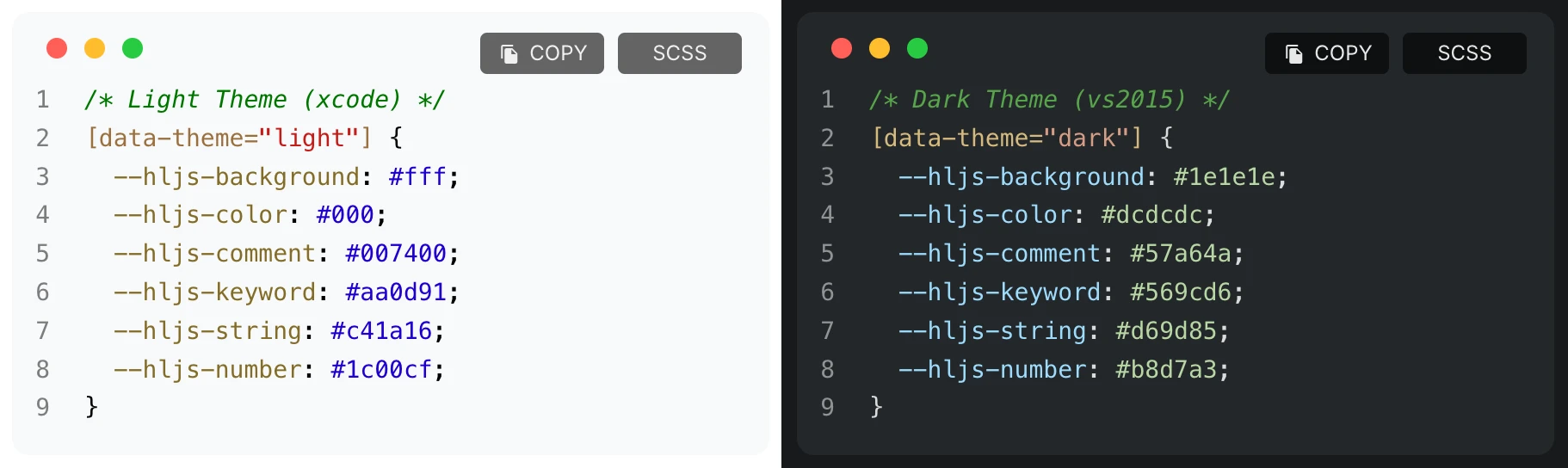
highlight.js 데모 페이지에서 다양한 테마를 비교한 결과, 라이트/다크 모드에 어울리는 다음의 두 테마를 선택했습니다.
라이트 모드 (xcode)
다크 모드 (vs2015)
highlight.js CDN 추출 #
처음에는 CDN을 통해 두 가지 highlight.js 테마의 색상 팔레트를 불러왔습니다. 이후, 서택스 테마를 개선하면서 네트워크 요청 속도를 저해하는 외부 CDN 의존성을 제거하고자 했고, highlight.js 또한 그 대상이었습니다.
두 가지 테마에 대한 CSS 설정은 아래 CDN 링크를 통해서 확인할 수 있는데, 공백을 제거하고 몇 줄 안될 정도로 단순합니다.
서택스 테마는 highlight.js CDN의 CSS를 분석하여 _highlight.scss 파일로 내재화했습니다.
// assets/css/variables/_highlight.scss

/* Light Theme (xcode) */
[data-theme="light"] {
  --hljs-background: #fff;
  --hljs-color: #000;
  --hljs-comment: #007400;
  --hljs-keyword: #aa0d91;
  --hljs-string: #c41a16;
  --hljs-number: #1c00cf;
  // ... 기타 색상 변수
}

/* Dark Theme (vs2015) */
[data-theme="dark"] {
  --hljs-background: #1e1e1e;
  --hljs-color: #dcdcdc;
  --hljs-comment: #57a64a;
  --hljs-keyword: #569cd6;
  --hljs-string: #d69d85;
  --hljs-number: #b8d7a3;
  // ... 기타 색상 변수
}
CDN에서 추출한 CSS 변수를 다크모드를 구현한 글에서
설명한 data-theme 속성 기반 테마 전환 시스템과 통합했습니다.
<html> 요소에 data-theme 속성 값이 light 인 경우에는
xcode 테마 색상 변수를, 속성 값이 dark 인 경우에는 vs2015 테마 색상 변수가 적용됩니다.
전체 코드는 아래 링크를 참고해주시기 바랍니다.
hugo-seotax/assets/css/variables/_highlight.scss at main · minyeamer/hugo-seotax
Hugo theme for bloggers with advanced taxonomy search for better content discovery (서택스 테마) - …
GitHub주요 색상 매핑 #
각 코드 요소에 대한 색상 매핑을 시각적으로 안내드립니다.
라이트 모드 (xcode) #
키워드: #aa0d91 (보라색)
문자열: #c41a16 (빨강색)
주석: #007400 (초록색)
숫자: #1c00cf (파랑색)
다크 모드 (vs2015) #
키워드: #569cd6 (하늘색)
문자열: #d69d85 (주황색)
주석: #57a64a (초록색)
숫자: #b8d7a3 (연두색)
코드 줄 번호 표시하기 #
코드블럭에 줄 번호가 보이지 않던 것도 Hugo Book 테마의 단점입니다.
플러그인 활용 #
highlight.js 자체는 줄 번호를 표시하는 기능을 제공하지 않지만,
highlightjs-line-numbers.js 플러그인을 통해
이 기능을 쉽게 추가할 수 있었습니다. 해당 플러그인도 마찬가지로
CDN을
활용하지 않고 직접 내려받아 static/ 경로에 추가했습니다.
GitHub - yauhenipakala/highlightjs-line-numbers.js: Line numbering plugin for …
Line numbering plugin for Highlight.js . Contribute to yauhenipakala/highlightjs-line-numbers.js development by creating …
GitHub플러그인을 static/ 경로에 추가했다면, <head> 태그 내에서 이렇게 불러올 수 있습니다.
<script defer src="{{ `highlightjs-line-numbers.min.js` | relURL }}"></script>플러인을 불러오고 highlight.js를 초기화 했다면 다음과 같이 줄 번호를 표시할 수 있습니다.
hljs.highlightAll(); // highlight.js 초기화

hljs.initLineNumbersOnLoad(); // 줄 번호 표시
또는 코드블럭 요소를 직접 지정해서 줄 번호를 표시할 수도 있습니다.
서택스 테마는 highlight.js 초기화 대상이 되지 않은 코드블럭에도 줄 번호를 표시하기 위해 다음과 같은 줄 번호 표시 방식을 응용했습니다.
$(document).ready(function() {
    $('code.hljs').each(function(i, block) {
        hljs.lineNumbersBlock(block);
    });
});
줄 번호 스타일 개선 #
아쉽게도 highlightjs-line-numbers.js 플러그인은 코드블럭을 아래 이미지처럼
못생긴 테이블 형태로 바꿔버립니다.
그래서, 테이블 구분선을 없애고 라인 간 간격을 적절히 조정하는 스타일을 추가해 자연스러운 하나의 블록처럼 보이게 개선했습니다.
.hljs-ln {
  border-spacing: 0;
  border-collapse: collapse;
  width: 100%;
  display: table;

  tbody {
    display: table-row-group;
  }

  tr {
    display: table-row;
  }

  td {
    display: table-cell;
    border: none !important;
    vertical-align: top;
    margin: 0;
    padding: 0 0.625rem 0;
    white-space: pre;
  }
}
추가로, 줄 번호는 코드와 구분되지만 독자가 복사할 때는 선택되지 않아야 합니다.
코드의 일부를 복사하려는 블로그 독자들이 불편함을 겪지 않도록 user-select: none;
과 같이 줄 번호만 마우스 드래그 대상이 되지 않도록 하는 스타일을 추가했습니다.
.hljs-ln-numbers {
  -webkit-touch-callout: none;
  -webkit-user-select: none;
  -khtml-user-select: none;
  -moz-user-select: none;
  -ms-user-select: none;
  user-select: none;

  display: table-cell;
  text-align: right;
  white-space: nowrap;

  width: 2rem;
  min-width: 2rem;
  color: var(--lineno-font-color);
}
이렇게 개선한 줄 번호는 코드의 가독성을 해치지 않으면서도 독자가 특정 줄을 참조하기 쉽게 만들어 줍니다.
Mac 스타일 UI 구현하기 #
몇몇 개발 블로그를 보면서 Mac의 윈도우 컨트롤 버튼(빨강, 노랑, 초록)이 코드블럭의 좌측 상단에 배치된 경우를 보았습니다. 저는 이 스타일이 겉보기에 아름다우면서, 동시에 독자들의 시선을 끄는 효과가 있다고 생각하여 서택스 테마에도 적용하기로 했습니다.
Mac 스타일을 구현하는 방법을 찾아보니 carbon이라는 미리 만들어진 기능이 있었는데, 블로그에 적용하는 방법을 확인하기 어려워 CSS로 직접 구현했습니다.
CSS 가상 요소로 버튼 생성 #
::before 가상 요소와 box-shadow를 활용하여
세 개의 버튼을 하나의 요소로 표현했습니다.
pre {
  &::before {
    content: '';
    position: absolute;
    top: 0.9375rem;
    left: 1.25rem;
    width: 0.75rem;
    height: 0.75rem;
    background: #ff5f57; // 빨간 버튼
    border-radius: radius(button);
    box-shadow: 1.375rem 0 0 #ffbd2e, 2.75rem 0 0 #28ca42; // 노란 버튼, 초록 버튼
  }
}
구현 결과는 이미 코드블럭으로 보고 계십니다. 코드블럭의 좌측 상단에 빨강, 노랑, 초록 색상의 버튼이 순서대로 표시됩니다.
코드블럭 여백 조정 #
Mac 컨트롤 버튼은 highlight.js 코드블럭과 별개의 요소이므로, 코드블럭 내용과 겹치지 않게 상단에 여백을 추가해야 합니다.
pre {
  // 한 줄 코드
  &:not(:has(.hljs-ln)) {
    padding-top: 2rem;
  }

  // 여러 줄 코드 (줄 번호 있음)
  &:has(.hljs-ln) {
    padding-top: 1.5rem;
  }
}
개인적으로는 줄 번호가 표시되는 여러 줄 코드와 그렇지 않은 한 줄 코드에
다른 크기의 여백을 넣는 것이 보기에 좋았습니다.
:has() 선택자를 사용하여 줄 번호(.hljs-ln) 유무에 따라
다른 여백을 적용했습니다.
코드 복사 버튼 구현하기 #
Hugo Book 테마의 내용 전체 선택 방식 대신, 직관적인 복사 버튼을 우측 상단에 배치했습니다.
HTML 템플릿 수정 #
Hugo는 다음 한 줄의 코드로 마크다운 코드블럭을 highlight.js 코드블럭으로 변환해줍니다.
{{- (transform.HighlightCodeBlock . .Options).Wrapped -}}layouts/_markup/render-codeblock.html 경로의 HTML 템플릿을 통해 코드블럭을 렌더링 하는데,
해당 라인의 상단에 복사 버튼을 배치할 .code-actions 영역을 추가했습니다.
<!-- layouts/_markup/render-codeblock.html -->

<div class="code-actions">
  <button class="code-copy-button code-action" onclick="copyCode(this)">
    <i class="icon-file-copy"></i>Copy
  </button>
  <span class="code-language code-action">{{ .Type | default "text" }}</span>
</div>
{{- (transform.highlightCodeBlock . .Options).Wrapped | safeHTML -}}
</div>
.code-actions 영역에는 2개의 요소가 있습니다.
- 복사 버튼에 해당하는
.code-copy-button요소 - 언어 표시를 위한 칩 형태의
.code-language요소
JavaScript 복사 로직 #
복사 버튼을 클릭하면 copyCode() 함수가 호출됩니다.
이 코드 복사 함수는 copy-code.js 에서 구현했습니다.
// themes/seotax/assets/js/shortcodes/copy-code.js

function copyCode(button) {
  const codeBlock = button.closest('.sc-codeblock');
  const code = codeBlock?.querySelector('pre code');

  if (!code) return;

  // 줄 번호 제외하고 코드만 추출
  const codeLines = code.querySelectorAll('.hljs-ln-code');
  const text = Array.from(codeLines)
    .map(line => {
      const content = line.textContent || line.innerText || '';
      return content.trim() === '' ? '' : content;
    }).join('\n');

  if (navigator.clipboard) {
    navigator.clipboard.writeText(text)
      .then(() => copySuccess(button))
      .catch(() => fallbackCopy(text, button));
  } else {
    fallbackCopy(text, button);
  }
}
copyCode() 함수는 코드블럭의 모든 라인을 순회하면서 텍스트만 추출하고
클립보드에 복사하는 동작을 합니다.
클립보드가 없거나 실패하는 경우는 fallbackCopy() 함수를 호출하는데,
이 함수는 코드 텍스트를 임시 textarea 요소로 추가하고 copy 명령어를 수행하도록
동작하는 구형 브라우저 대비책 입니다.
복사 성공 피드백 #
독자들에게 시각적 피드백을 제공하기 위해 복사 성공 시 버튼 텍스트를 COPY 에서 COPIED 로 2초간 변경합니다.
function copySuccess(button) {
  const icon = button.querySelector('i');
  const textNode = Array.from(button.childNodes)
    .find(node => node.nodeType === Node.TEXT_NODE && node.textContent.trim());

  if (!icon || !textNode) return;

  const originalClass = icon.className;
  const originalText = textNode.textContent;

  icon.className = 'icon-check';
  textNode.textContent = 'COPIED';
  button.classList.add('copied');

  setTimeout(() => {
    icon.className = originalClass;
    textNode.textContent = originalText;
    button.classList.remove('copied');
  }, 2000);
}
동시에, 복사 성공 시 초록색 배경을 적용하여 복사 성공을 명확하게 표시합니다.
.code-copy-button {
  &.copied {
    background: rgba(76, 175, 80, 0.8);
  }
}
코드 언어 정보 표시 #
복사 버튼을 추가할 때 .code-actions 영역에 .code-language 요소를 하나 더 추가했습니다.
<!-- layouts/_markup/render-codeblock.html -->

<div class="code-actions">
  <button class="code-copy-button code-action" onclick="copyCode(this)">
    <i class="icon-file-copy"></i>Copy
  </button>
  <span class="code-language code-action">{{ .Type | default "text" }}</span>
</div>
{{- (transform.highlightCodeBlock . .Options).Wrapped | safeHTML -}}
</div>
이 요소는 칩 형태로 보이게 스타일 적용한 텍스트 요소인데,
Hugo는 코드블럭을 대상으로 .Type 을 컨텍스트를 호출하면
마크다운 코드블럭의 첫 번째 줄에 작성한 언어 정보를 반환합니다.
```js
console.log('Hello world!');
```
위 마크다운 코드블럭은 렌더링 후 우측 상단에 "JS" 라고 언어 정보가 표시됩니다.
.Type 외에 Hugo에서 코드블럭을 다루는 방법을 알고 싶다면 아래 공식 문서를 참고해주시기 바랍니다.
Code block render hooks
Create code block render hook templates to override the rendering of Markdown code blocks to HTML.
gohugo.io추가 개선 아이디어 #
현재 코드블럭도 충분히 만족스럽지만, 앞으로 구현해보고 싶은 기능들이 아직 있습니다.
- 코드 접기/펼치기: 긴 코드를 접어서 페이지 스크롤 줄이기 (노란색 Mac 컨트롤 버튼 활용)
- 코드 전체 화면 보기: 긴 코드를 전체 화면에 확대해서 보기 (초록색 Mac 컨트롤 버튼 활용)
- diff 표시: 코드 변경사항을
+/-로 강조- 특정 줄 강조: 중요한 줄을 배경색으로 하이라이트
- 다운로드 버튼: 코드를 파일로 다운로드
지금까지의 모든 개선 사항을 적용한 결과, 독자들은 이제 미리 제공되는 언어 정보를 바탕으로 코드를 읽고, 한 번의 버튼 클릭으로 내용을 복사할 수 있으며, Mac 스타일의 세련된 디자인까지 경험할 수 있게 되었습니다.